이 글의 핵심
- 이미지 크기 메뉴를 사용합니다.
- 폭 변경 후 높이와 비율을 확인합니다.
- 적용 후 다시 열어 최종 수치를 검증합니다.
01. 축소할 대상 확인
앞선 실습에서 만든 텍스트 문서는 1280×720이었습니다. 원본과 결과를 비교하기 위해 가로·세로를 절반으로 줄이는 작업을 했습니다. 실제 사진의 선명도를 평가한 실습은 아니고 문서 크기 변경을 확인한 기록입니다.
02. 너비 입력과 높이 확인
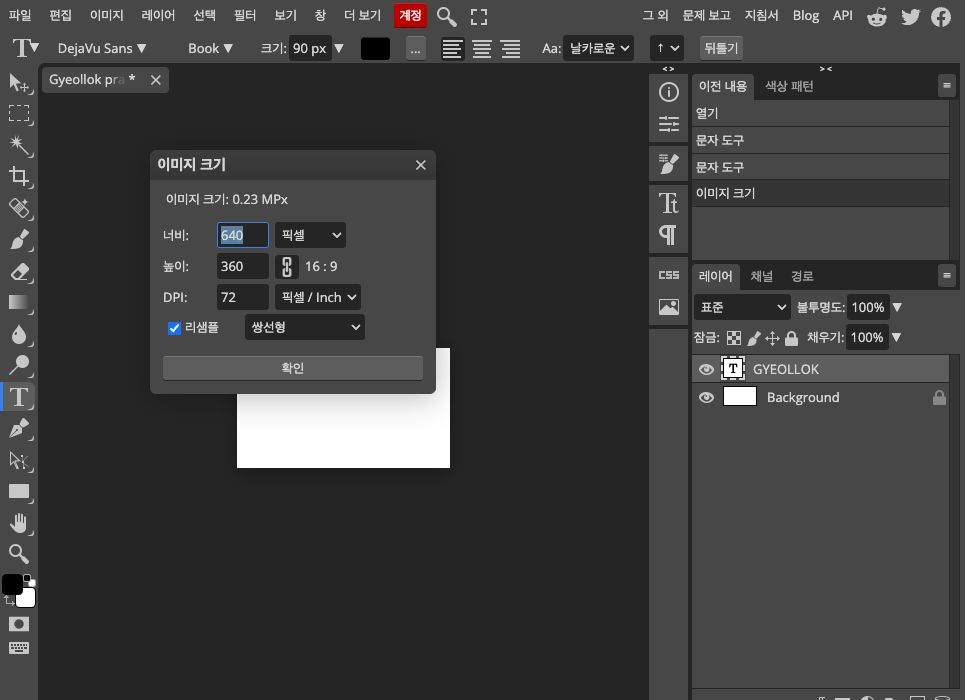
이미지 메뉴에서 이미지 크기를 열어 너비를 640으로 입력하고 입력란 밖으로 이동했습니다. 높이는 360이 됐고 비율은 16:9로 표시됐습니다. 리샘플은 켜진 상태, 방식은 쌍선형이었습니다. 다른 방식과 화질을 비교하지 않았습니다.
03. 적용 후 재검증
확인을 누른 뒤 같은 메뉴를 다시 열었습니다. 실제 수치가 640×360이고 표시 픽셀 수가 0.23MPx인 것을 확인했습니다. 설정 창에 숫자를 넣는 것만으로 성공으로 판단하지 않고 적용 후 값을 다시 읽은 점이 핵심입니다.
04. 확대와 축소의 차이
축소한 결과를 다시 크게 늘린다고 원본의 모든 세부 정보가 복원되는 것은 아닙니다. 원본을 보관하고 필요할 때 원본에서 출력 크기를 만드는 편이 좋습니다. 이번 실습에서는 사용자의 원본 사진을 덮어쓰지 않았습니다.
05. 사용할 화면에서 확인
작은 파일이 필요하더라도 본문에서 글자가 흐려지지 않는지 살펴야 합니다. 숫자만 맞는 결과보다 실제 사용 위치에서 충분히 읽히는지가 중요합니다. 여기서는 문서의 픽셀 변경을 확인했으며 웹 성능이나 검색 순위의 개선을 측정하지 않았습니다.
마지막으로 기억할 것
- 이미지 크기 메뉴를 사용합니다.
- 폭 변경 후 높이와 비율을 확인합니다.
- 적용 후 다시 열어 최종 수치를 검증합니다.
출처: 공식 자료·실습 출처 · 실습한 서비스