이 글의 핵심
- 캔버스 크기와 이미지 크기를 구분합니다.
- 바꿀 폭과 높이를 각각 확인합니다.
- 추가 영역의 배경도 확인합니다.
01. 여백이 필요한 상황
글자나 사진 자체를 크게 만들고 싶은 경우와 주변 공간을 늘리고 싶은 경우는 다릅니다. 이번에는 텍스트가 있는 640×360 문서의 위아래 공간을 늘렸습니다. 이미지 크기가 아니라 캔버스 크기 메뉴를 사용했습니다.
02. 높이만 변경하기
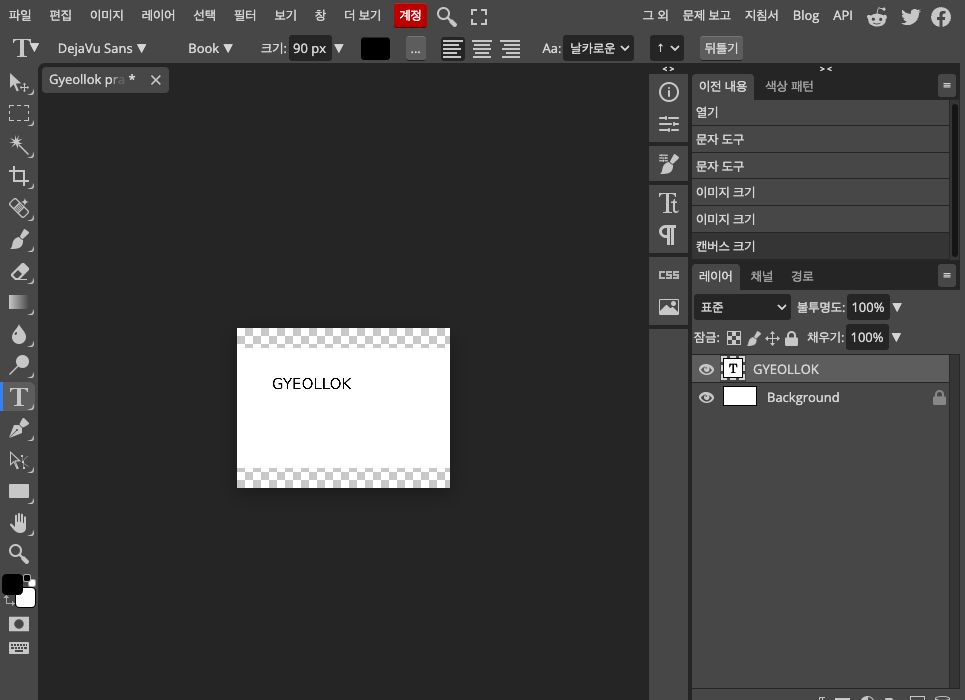
이미지 메뉴에서 캔버스 크기를 열었습니다. 너비는 640으로 두고 높이를 480으로 입력했습니다. 상대치는 꺼져 있었으며 화면 비율은 4:3으로 바뀌었습니다. 너비까지 함께 바뀌지 않았는지 확인한 뒤 적용했습니다.
03. 실제 변화 읽기
캔버스 위아래에 격자 무늬 영역이 생겼고 기존 흰 부분과 텍스트는 가운데에 남았습니다. 이번 결과의 추가 영역은 투명으로 표시됐습니다. 흰색 배경이 자동으로 확장됐다고 가정하지 않고 실제 화면을 확인해야 합니다.
04. 투명과 흰색은 다릅니다
편집기의 격자는 투명 영역을 알아보기 위한 표시입니다. 최종 게시 환경의 배경에 따라 그 부분이 다르게 보일 수 있습니다. 이번에는 투명 영역을 특정 색으로 채우거나 모든 출력 형식의 투명 처리를 비교하지 않았습니다.
05. 출력 전에 확인
추가한 공간이 원하는 쪽에 생겼는지, 중요한 내용이 잘리지 않았는지 점검하세요. 이 실습에서는 높이를 늘렸지만 줄이는 경우에는 내용의 일부가 보이지 않을 수 있으므로 원본을 보관하는 편이 좋습니다. 캔버스 확장과 이미지 확대를 구분하면 불필요한 변형을 줄일 수 있습니다.
마지막으로 기억할 것
- 캔버스 크기와 이미지 크기를 구분합니다.
- 바꿀 폭과 높이를 각각 확인합니다.
- 추가 영역의 배경도 확인합니다.
출처: 공식 자료·실습 출처 · 실습한 서비스