이 글의 핵심
- 파일의 내보내기 형식에서 PNG를 선택합니다.
- 출력 크기와 형식이 의도와 맞는지 봅니다.
- 미리보기와 실제 저장 완료를 구분합니다.
01. 게시용 파일 준비의 마지막 단계
편집 중인 문서와 웹에 올릴 이미지 파일은 목적이 다릅니다. 이번에는 텍스트와 투명 여백이 있는 실습 문서를 PNG 출력 미리보기로 열었습니다. PSD 저장과 내보내기 형식이 파일 메뉴에서 구분되어 있었습니다.
02. 메뉴에서 PNG 선택
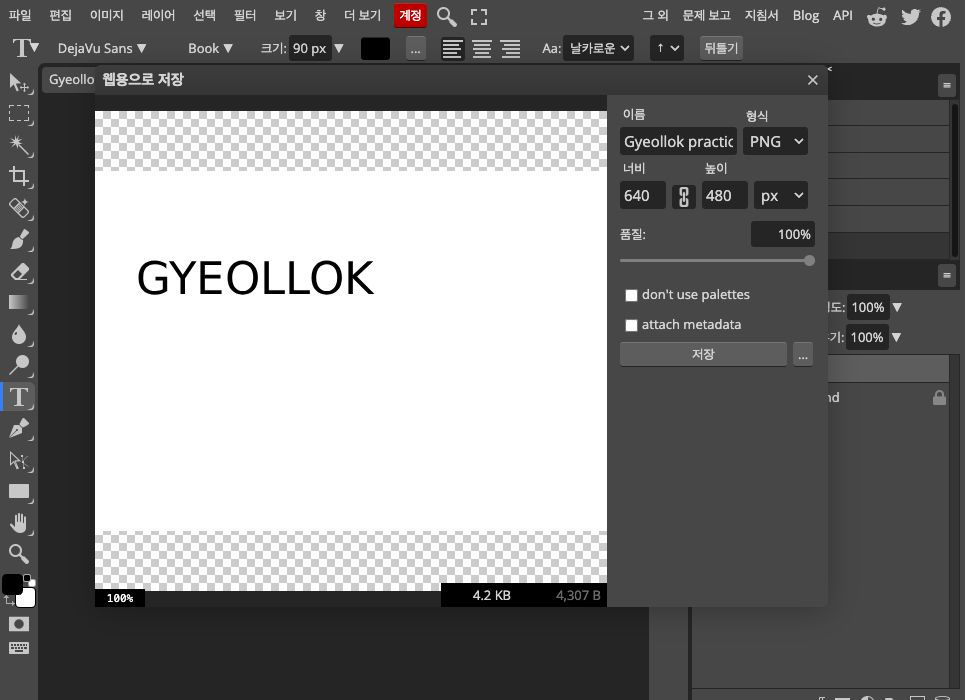
파일, 내보내기 형식, PNG 순서로 열었습니다. 웹용으로 저장 창이 나타났고 형식은 PNG, 너비 640, 높이 480이었습니다. 이름은 Gyeollok practice로 표시됐습니다. 원래 편집 문서의 크기와 출력 수치를 대조했습니다.
03. 실제 표시된 정보
창에는 4.2KB와 4,307B가 표시됐습니다. 품질은 100%, attach metadata는 꺼져 있었습니다. 이 용량은 글자와 단순한 배경으로 만든 이번 문서의 값입니다. 일반 사진도 같은 크기의 파일이 된다고 예상하면 안 됩니다.
04. 검증하지 않은 범위
이번 기록은 출력 미리보기와 설정 확인까지입니다. 저장 버튼을 눌러 다운로드한 파일을 다시 여는 검증은 수행하지 않았습니다. 따라서 파일 저장 성공이나 블로그 업로드 완료라고 표현하지 않습니다. 실제 사용 환경에서는 저장 후 파일을 열어 확인해야 합니다.
05. 형식과 배경 점검
PNG라는 이름만 보고 원하는 배경 처리가 됐다고 가정하지 마세요. 문서에 남은 투명 영역, 글자의 선명도, 실제 표시 크기를 확인하는 것이 좋습니다. 편집 가능한 원본이 필요하면 게시용 출력본과 별도로 보관하세요.
마지막으로 기억할 것
- 파일의 내보내기 형식에서 PNG를 선택합니다.
- 출력 크기와 형식이 의도와 맞는지 봅니다.
- 미리보기와 실제 저장 완료를 구분합니다.
출처: 공식 자료·실습 출처 · 실습한 서비스