이 글의 핵심
- 짧은 파일 이름은 백틱으로 감쌉니다.
- 여러 줄은 백틱 세 개로 시작하고 닫습니다.
- 코드처럼 보이는 것과 실행되는 것은 다릅니다.
01. 문법을 설명할 때 필요한 서식
마크다운 사용법을 쓰면서 # 제목이라고 입력하면 설명하려던 기호가 제목으로 처리될 수 있습니다. 기호 자체를 독자에게 보여 주려면 코드 서식을 사용할 수 있습니다. 이번에는 파일 이름과 여러 줄의 문법 예시를 나누어 시험했습니다.
02. 두 종류의 코드 입력
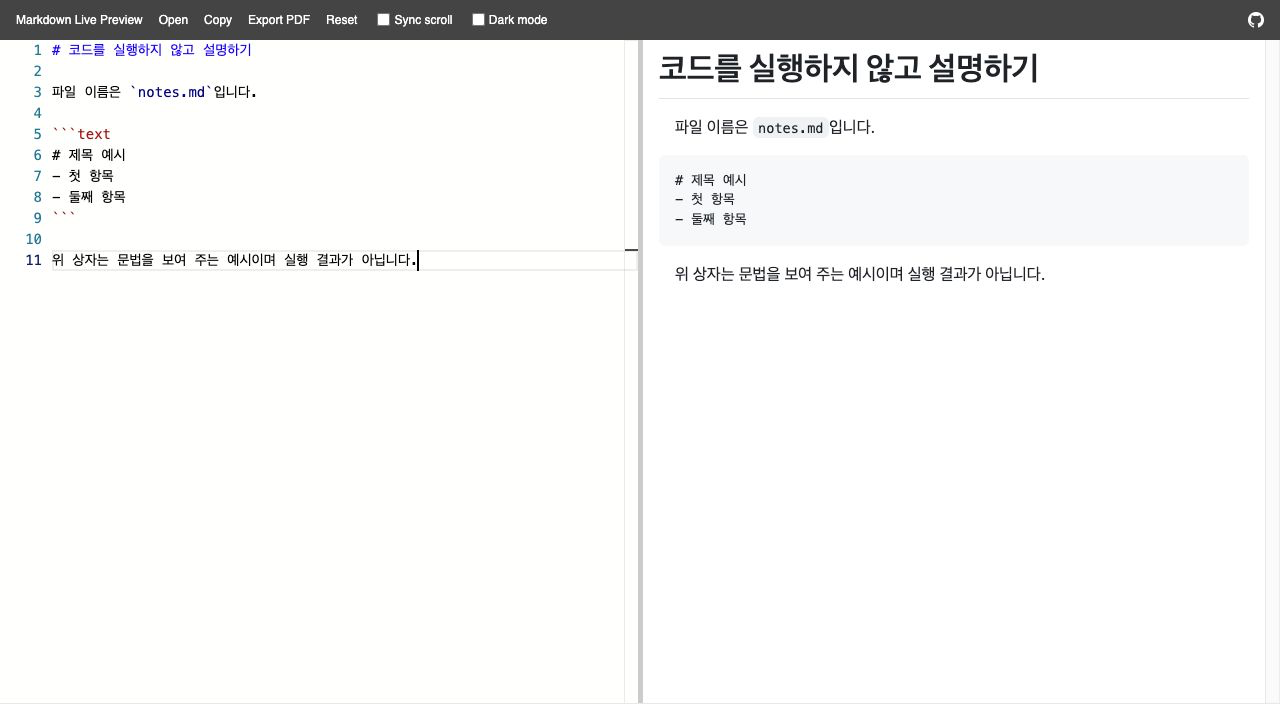
문장 안의 notes.md는 앞뒤에 백틱 하나씩을 붙였습니다. 여러 줄 예시는 백틱 세 개와 text로 시작하고, “# 제목 예시”, “- 첫 항목”, “- 둘째 항목”을 넣은 뒤 백틱 세 개로 닫았습니다. 실제 명령이나 프로그램을 실행시키는 내용은 넣지 않았습니다.
03. 미리보기에서 확인한 차이
파일 이름은 본문과 구분되는 짧은 코드로 나왔고, 여러 줄 예시는 #와 – 기호가 그대로 보였습니다. 큰 제목이나 글머리 목록으로 다시 해석되지 않았습니다. 문법을 복사해서 시험하려는 독자에게 입력 형태를 보여 주는 데 유용한 결과입니다.
04. 닫는 기호를 빠뜨리지 않기
코드 블록을 닫지 않으면 뒤에 이어지는 설명도 코드로 보일 수 있습니다. 마지막 문장인 “위 상자는 문법을 보여 주는 예시이며 실행 결과가 아닙니다.”가 블록 밖의 본문으로 표시되는지 확인했습니다. 작성 후에는 문서 아래쪽까지 보아 의도하지 않은 서식 범위가 없는지 점검하세요.
05. 복사와 실행을 구분하기
코드 블록은 내용을 보여 주는 서식입니다. 화면에 있다는 이유로 이미 실행됐거나 안전성이 검증된 것은 아닙니다. 실제 명령을 소개하는 글이라면 효과와 전제 조건을 따로 검증해야 합니다. 이번에는 문서 문법만 보여 주었으며 파일 생성이나 시스템 설정 변경을 실행한 사례가 아닙니다.
마지막으로 기억할 것
- 짧은 파일 이름은 백틱으로 감쌉니다.
- 여러 줄은 백틱 세 개로 시작하고 닫습니다.
- 코드처럼 보이는 것과 실행되는 것은 다릅니다.
출처: 공식 자료·실습 출처 · 실습한 서비스