이 글의 핵심
- 원본을 보관하고 비교할 조건을 고정합니다.
- 품질을 낮춘 뒤 용량과 필요한 디테일을 함께 봅니다.
- 샘플의 절감률은 다른 사진의 보장값이 아닙니다.
01. 먼저 알아둘 압축의 기준
블로그 사진이 무겁다면 품질 값을 낮춰 파일 용량을 줄일 수 있습니다. 그러나 숫자를 가장 작게 만드는 것이 목표는 아닙니다. 독자가 봐야 할 글자, 질감, 윤곽이 유지되는 범위에서 조절해야 합니다. 이 글은 Squoosh 내장 사진 한 장으로 설정과 결과를 관찰한 실습이며 보편적인 최적 품질을 정하는 벤치마크는 아닙니다.
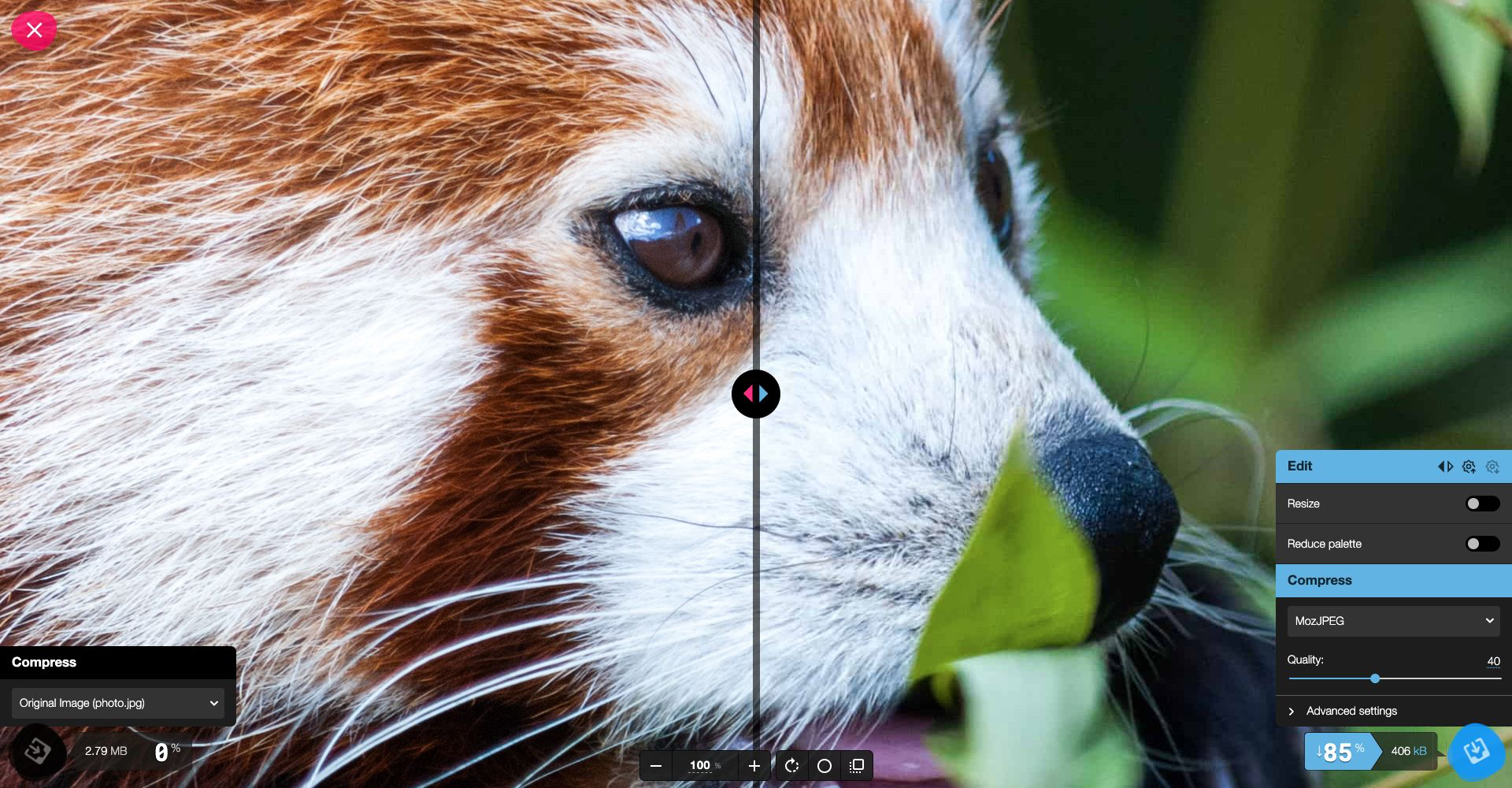
같은 원본을 같은 크기로 두고 MozJPEG의 Quality만 75에서 40으로 바꿨습니다. 화면 표시 용량은 862kB에서 406kB로 줄었습니다. 품질의 숫자는 퍼센트만큼 원본 화질을 보장한다는 뜻이 아니며, 다른 압축 방식의 같은 숫자와 직접 비교하는 기준도 아닙니다.
02. 내장 샘플로 시작하기
Squoosh 첫 화면에서 Large photo를 선택하면 편집 화면에 사진이 열립니다. 이번 샘플은 photo.jpg이며 원본 표시 용량은 2.79MB였습니다. 사용자의 개인 사진이나 업무 파일을 올리지 않고 앱이 제공한 샘플만 사용했습니다. 오른쪽 압축 방식은 MozJPEG, 품질은 75인 상태에서 첫 결과를 기록했습니다.
좌우 중 어느 쪽이 원본인지 먼저 읽으세요. 이번 화면의 왼쪽은 Original Image이고 오른쪽이 압축 결과였습니다. 다운로드 링크도 양쪽에 있으므로 오른쪽에서 설정을 바꾸고 왼쪽 원본을 받는 실수를 하지 않도록 주의합니다. 이 글은 편집 화면의 결과를 확인했으며 다운로드 파일을 재개방한 검증까지 포함하지 않습니다.
03. 품질 하나만 바꾸어 차이 확인하기
오른쪽 Quality 숫자 입력란을 40으로 바꾼 뒤 입력란 밖으로 이동했습니다. 처리가 끝나기 전에는 이전 용량이 잠시 보였으므로 숫자가 갱신된 다음 기록했습니다. 75일 때는 862kB와 감소율 69%, 40일 때는 406kB와 85%가 표시됐습니다. 화면의 반올림된 표기이므로 정밀한 바이트 단위 수치와는 구분합니다.
이 실습에서는 크기 변경을 켜지 않았습니다. 품질과 가로 폭을 동시에 바꾸면 어떤 변화가 용량에 영향을 주었는지 구분하기 어렵기 때문입니다. 원본 사진이 다르면 같은 설정에서도 용량과 손상 정도가 달라집니다. 샘플의 결과를 자신의 사진에 그대로 약속하는 수치로 쓰지 마세요.

04. 작은 용량만 보고 결정하지 않기
사진 전체가 작게 보이는 상태에서는 세부 손상이 잘 드러나지 않을 수 있습니다. 실제 사용할 크기와 확대 상태에서 중요한 부분을 봅니다. 인물이라면 얼굴, 제품이라면 경계와 표면, 화면 캡처라면 작은 글자를 우선 확인하세요. 이번 동물 사진의 결과를 문서나 글자 이미지에도 동일하게 적용할 수는 없습니다.
품질을 더 낮출수록 좋다는 결론은 내리지 않습니다. 파일 제한이 있다면 그 안에서 읽기 쉬운 결과를 찾고, 제한이 없다면 필요한 품질을 남기는 쪽으로 결정하세요. 작은 이미지 하나의 용량이 줄었다고 페이지 전체 성능이나 검색 순위가 개선됐다고 단정하지도 않습니다. 페이지의 다른 자원과 실제 측정은 별개의 작업입니다.
05. 보관과 개인정보에 대한 주의
원본은 별도로 남기고 결과 파일명에 설정을 적어 두면 비교하기 쉽습니다. 예를 들어 사진 이름 뒤에 q40 같은 표기를 붙이는 방식입니다. 압축한 파일을 다시 반복 압축하는 대신 원본에서 조건을 바꾸는 편이 변화를 판단하기 좋습니다. 이번에는 화면 결과까지 확인했으므로 실제 저장 후 크기와 열림 여부는 독자가 사용하는 환경에서 다시 점검해야 합니다.
공식 저장소는 이미지 처리가 기기에서 이루어진다고 설명하지만 방문 통계 수집도 안내합니다. 따라서 모든 통신이나 데이터 수집이 없다고 표현할 수는 없습니다. 민감한 사진을 사용하기 전에는 조직의 규칙과 서비스의 현재 안내를 확인하세요. 이 글의 첨부 이미지는 직접 촬영한 사진이 아니라 Squoosh 내장 샘플을 조작한 화면입니다.
마지막으로 기억할 것
- 원본을 보관하고 비교할 조건을 고정합니다.
- 품질을 낮춘 뒤 용량과 필요한 디테일을 함께 봅니다.
- 샘플의 절감률은 다른 사진의 보장값이 아닙니다.
출처: 공식 자료·실습 출처 · 실습한 서비스