이 글의 핵심
- 압축 형식을 바꾼 뒤 새 품질 값을 확인합니다.
- 다른 형식의 같은 Quality 숫자는 동등 화질을 뜻하지 않습니다.
- 최종 업로드 환경에서 형식 지원 여부를 확인합니다.
01. 확장자만 바꾸는 것과 이미지 변환
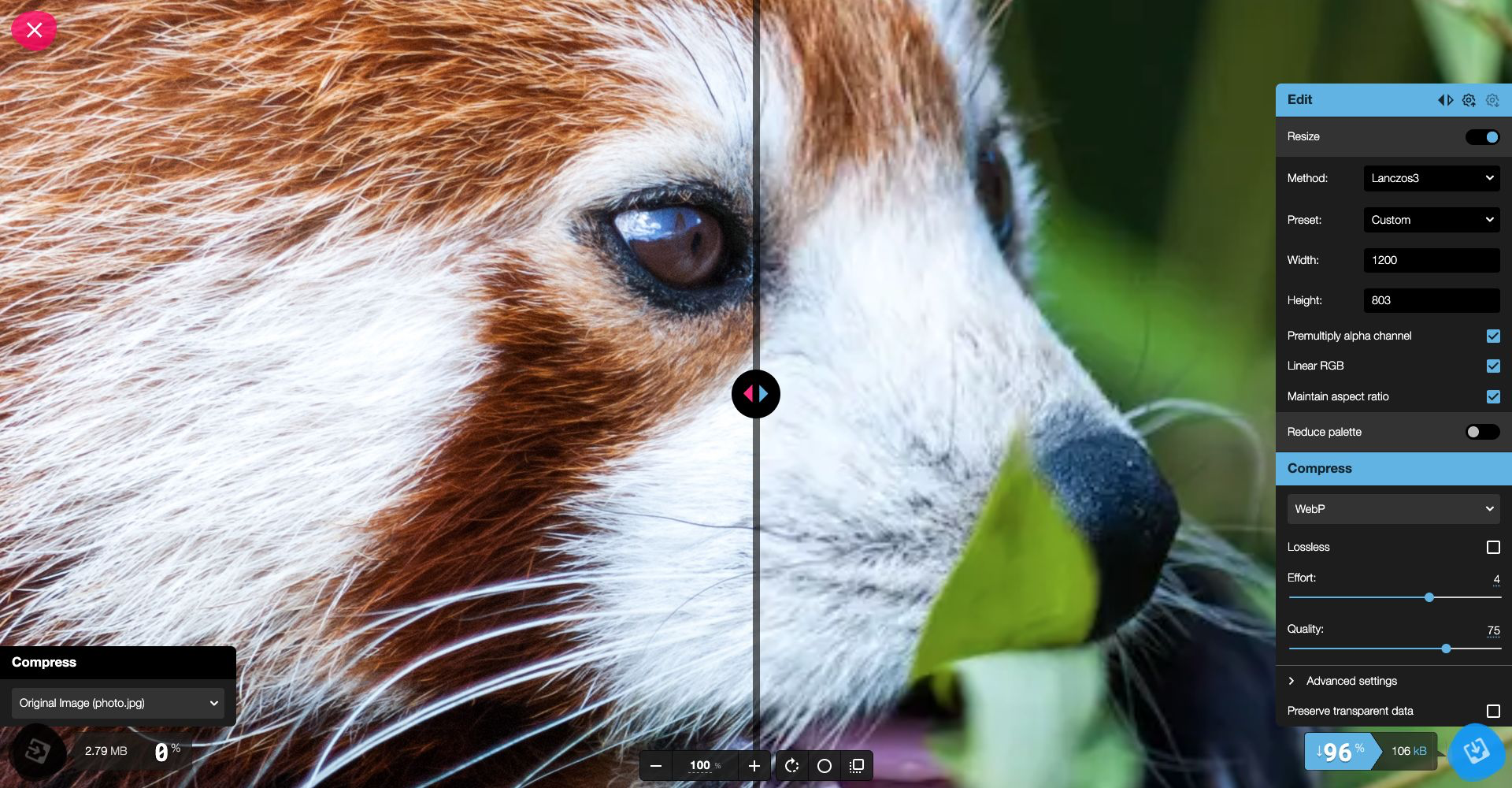
파일 이름 끝을 바꾸는 것만으로 이미지 내부 형식이 바뀌지는 않습니다. Squoosh의 압축 형식 메뉴에서 WebP를 선택하면 해당 형식으로 처리한 결과를 볼 수 있습니다. 이번에는 내장 사진을 1200×803으로 줄인 상태에서 오른쪽 형식만 WebP로 선택했습니다.
변경 전 MozJPEG Quality 40은 61.5kB였고, WebP로 바꾼 뒤 기본으로 표시된 Quality 75.0 결과는 106kB였습니다. 이 숫자만으로 WebP가 더 나쁘다고 결론 낼 수 없습니다. 서로 다른 형식이며 품질 조건도 달라졌습니다. 비교를 하려면 필요한 시각적 품질과 출력 크기를 맞추는 과정이 먼저입니다.
02. 실습 조건과 실제 화면
원본은 Squoosh Large photo 샘플입니다. Resize를 켜고 폭 1200, 높이 803, Maintain aspect ratio가 선택된 상태를 유지했습니다. 오른쪽 Compress의 형식 메뉴에서 WebP를 골랐습니다. 왼쪽은 Original Image로 남겨 원본과 결과를 구분했습니다.
전환 후 화면에는 Lossless, Effort, Quality, Advanced settings, Preserve transparent data가 나타났습니다. 이번 결과는 Lossless가 꺼진 상태, Effort 4, Quality 75.0입니다. 메뉴에 보이는 모든 옵션을 조작하거나 투명 이미지에 대한 동작까지 시험한 것은 아닙니다. 샘플은 일반 사진이므로 투명 배경 결과를 증명하지 않습니다.
03. 형식 선택 뒤 수치가 갱신될 때까지 확인
압축 형식을 바꾸면 설정 패널과 결과 수치가 같은 순간에 모두 바뀌지 않을 수 있습니다. 이번에도 처음에는 이전 용량이 보이다가 처리 후 106kB로 갱신됐습니다. 선택한 형식, 품질, 결과 용량을 한 화면에서 확인하고 기록하세요.
다운로드 링크는 화면 양쪽에 있으므로 결과 쪽 링크를 구분해야 합니다. 이 글은 생성된 결과 화면을 확인한 기록이며 다운로드 파일을 다시 열어 호환성을 검사한 것은 아닙니다. 실제 사용할 파일을 저장한 뒤 파일 확장자와 열림 여부를 확인하고 블로그 업로드 미리보기에서도 정상 표시되는지 점검하는 것이 좋습니다.
04. 용량 비교에서 빠지기 쉬운 조건
사진의 픽셀 크기, 압축 방식, 손실 여부, 품질 값이 모두 결과에 영향을 줍니다. 다른 사람이 제시한 설정 숫자만 가져오면 자신의 이미지에서도 같은 절감률이 나올 것처럼 생각하기 쉽습니다. 그러나 평평한 색이 많은 화면과 질감이 많은 사진은 결과가 다를 수 있습니다.
이번 테스트는 사진 한 장, 설정 한 조합의 관찰입니다. 모든 브라우저나 CMS, 편집 앱의 WebP 호환성을 확인한 것은 아닙니다. 사용하려는 서비스가 파일을 받아들이는지, 업로드 후 다시 변환하는지, 원본 다운로드를 제공하는지에 따라 최종 파일이 달라질 수 있으므로 게시 환경에서 확인해야 합니다.
05. 어떤 결과를 남길지 결정하기
원본 파일과 후보 결과를 분리해서 보관하세요. 파일명에 폭과 형식을 적으면 나중에 어떤 출력본인지 찾기 쉽습니다. 이 실습에서는 원본 사진이 줄어드는 과정과 WebP 설정을 직접 확인했지만, 더 나은 형식을 단정하는 점수나 속도 순위는 만들지 않았습니다.
최종 선택은 작은 용량과 충분한 시각적 품질, 사용 환경의 지원을 함께 고려합니다. 여러 후보가 비슷하다면 운영하기 쉬운 형식으로 통일하는 것도 방법입니다. 단, 사이트에 필요한 모든 이미지까지 같은 설정으로 일괄 처리하기 전에 작은 글자가 있는 캡처와 사진을 나눠 시험하세요. 한 종류의 샘플이 다른 종류의 이미지를 대표하지는 않습니다.
마지막으로 기억할 것
- 압축 형식을 바꾼 뒤 새 품질 값을 확인합니다.
- 다른 형식의 같은 Quality 숫자는 동등 화질을 뜻하지 않습니다.
- 최종 업로드 환경에서 형식 지원 여부를 확인합니다.
출처: 공식 자료·실습 출처 · 실습한 서비스