이 글의 핵심
- Lossless는 앞서 한 크기 변경을 되돌리지 않습니다.
- 손실·무손실 비교 시 출력 크기를 동일하게 둡니다.
- 작은 파일보다 원본 보존이 중요한 경우를 구분합니다.
01. 무손실이라는 이름을 읽는 방법
무손실 압축이라는 말을 보면 처음 파일의 모든 조건이 유지된다고 오해하기 쉽습니다. 그러나 이미지 크기를 먼저 줄인 뒤 무손실 형식으로 처리하면, 축소 과정에서 줄어든 픽셀 수가 복구되는 것은 아닙니다. 편집 단계와 압축 단계를 나누어 보는 것이 중요합니다.
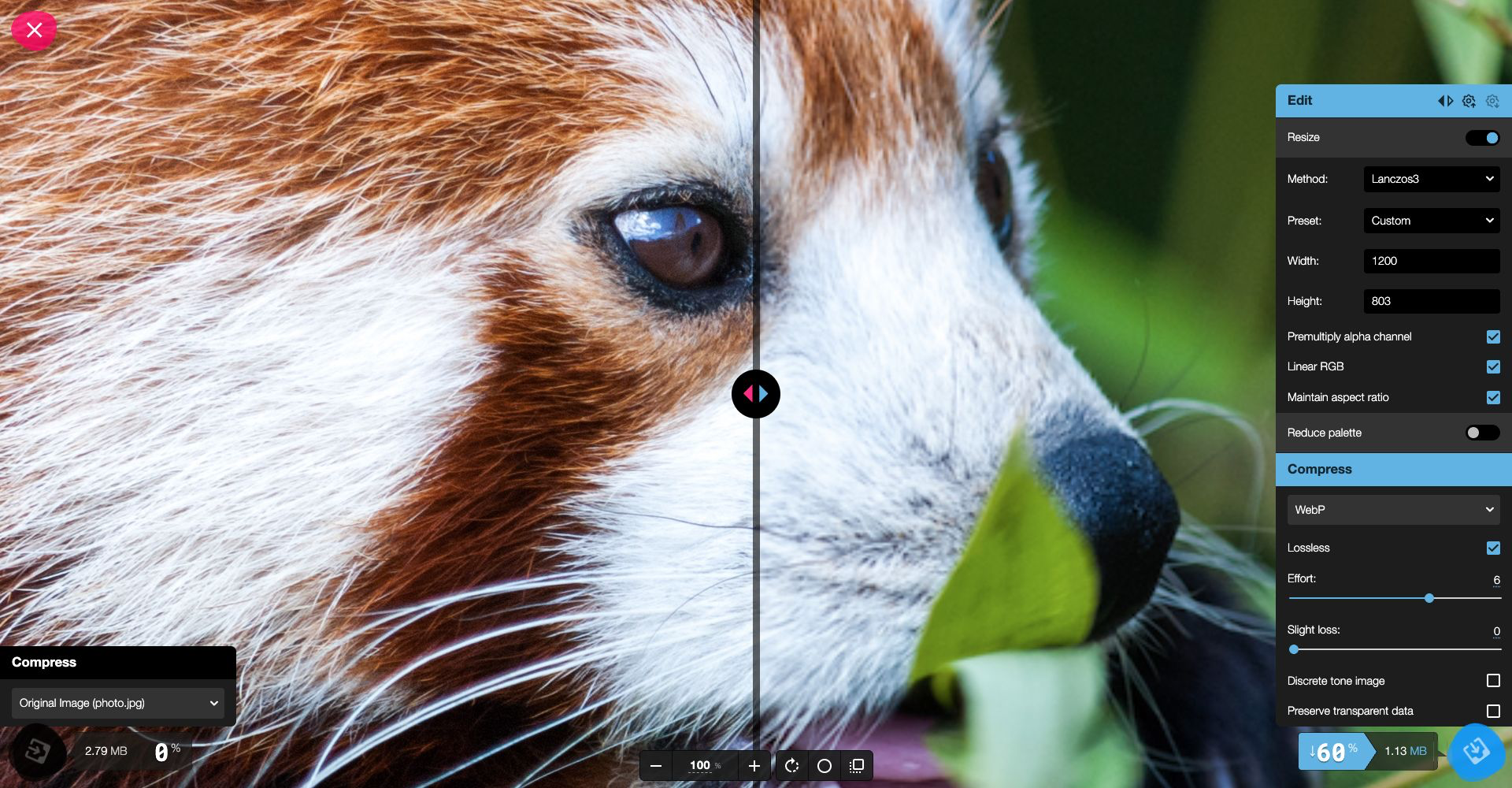
이번 Squoosh 실습은 원본 3872×2592를 1200×803으로 줄인 사진에서 시작했습니다. WebP Lossless를 켠 뒤에도 Width와 Height는 그대로였습니다. 따라서 이 결과를 원본 사진과 동일한 해상도의 보관용 사본이라고 소개할 수는 없습니다.
02. 손실 설정에서 무손실 설정으로 바꾸기
오른쪽 Compress가 WebP인 상태에서 Lossless 체크박스를 선택했습니다. 기존에는 Quality 75.0과 Effort 4가 보였지만 선택 후에는 Effort 6과 Slight loss 0이 나타났습니다. Resize와 Maintain aspect ratio는 계속 켜져 있었습니다.
샘플은 앱이 제공한 Large photo이며 사용자 자료가 아닙니다. 이 글의 비교는 실제 화면에 표시된 설정과 용량에 관한 것이며, 파일을 디코딩해 픽셀별 동일성을 계산하는 별도 검증을 수행한 것은 아닙니다. 무손실이라는 옵션 이름 이상의 기술적 보증을 이번 테스트에서 추가하지 않습니다.
03. 용량 변화와 유지된 조건 읽기
처리가 완료되자 결과는 106kB에서 1.13MB로 바뀌었습니다. 왼쪽 원본은 계속 2.79MB로 표시됐고, 오른쪽 감소율은 60%였습니다. 원본보다 작아 보이더라도 두 이미지의 픽셀 크기가 이미 다르므로 무손실 압축만의 절감 효과로 계산하면 안 됩니다.
같은 축소 크기 안에서 손실 설정과 무손실 설정의 결과가 크게 달라졌다는 것은 관찰할 수 있습니다. 다만 이번 사진 한 장의 결과로 모든 사진의 비율을 예상해서는 안 됩니다. 사진 내용, 편집 과정, 인코더 설정에 따라 파일 용량은 달라질 수 있습니다.
04. 원본 보존과 게시용 출력 분리하기
촬영 원본을 보존하는 목적과 블로그에 빠르게 표시할 출력본을 만드는 목적은 다릅니다. 보관용 원본을 별도로 두고 필요한 크기의 게시용 이미지를 만드는 편이 작업 이력을 이해하기 쉽습니다. 파일명에 lossless라는 단어가 있어도 그 전에 축소나 회전을 했는지까지 알려 주지는 않습니다.
원본 복구가 필요할 수 있다면 압축 결과만 남기지 마세요. 이번 실습에서도 작은 결과를 원본 위에 덮어쓰는 작업은 하지 않았습니다. 실제 이미지 편집에서는 버전과 출력 목적을 구분해 보관하고, 수정 여부를 추적할 수 있는 이름이나 메모를 함께 남기는 방법이 유용합니다.
05. 옵션을 고를 때의 실용적인 질문
독자에게 보여 줄 사진에서 어떤 정보가 꼭 남아야 하는지 먼저 정하세요. 화면의 작은 문자처럼 손상에 민감한 부분이 있다면 확대 확인이 필요합니다. 반대로 모든 사진에 무손실만 선택하면 용량 부담이 커질 수 있습니다. 어느 쪽이 항상 정답이라고 하기보다 파일의 용도에 맞춰 결정해야 합니다.
이 글에서는 무손실 결과를 저장한 뒤 외부 앱에서 열거나 실제 페이지 성능을 측정하지 않았습니다. 게시 전에는 최종 파일의 표시와 호환성을 별도로 확인하세요. 가장 중요한 것은 옵션의 이름 하나만 보고 “원본과 같다”라고 말하지 않는 것입니다. 축소 여부, 출력 크기, 형식, 손실 옵션을 함께 기록하면 이후 비교도 훨씬 정확해집니다.
마지막으로 기억할 것
- Lossless는 앞서 한 크기 변경을 되돌리지 않습니다.
- 손실·무손실 비교 시 출력 크기를 동일하게 둡니다.
- 작은 파일보다 원본 보존이 중요한 경우를 구분합니다.
출처: 공식 자료·실습 출처 · 실습한 서비스