이 글의 핵심
- JSON Beautify를 검색해 추가합니다.
- 필드와 배열 값을 원문과 대조합니다.
- 들여쓰기는 데이터의 사실성을 보증하지 않습니다.
01. JSON을 읽어야 할 때
앱 설정이나 내보낸 자료에서 중괄호와 따옴표가 붙은 한 줄을 볼 수 있습니다. 이번에는 제목과 초안 여부, 두 개의 태그를 가진 가상 JSON을 사용했습니다. 개발 서버나 실제 계정의 응답을 가져온 것은 아닙니다.
02. 입력과 기능 선택
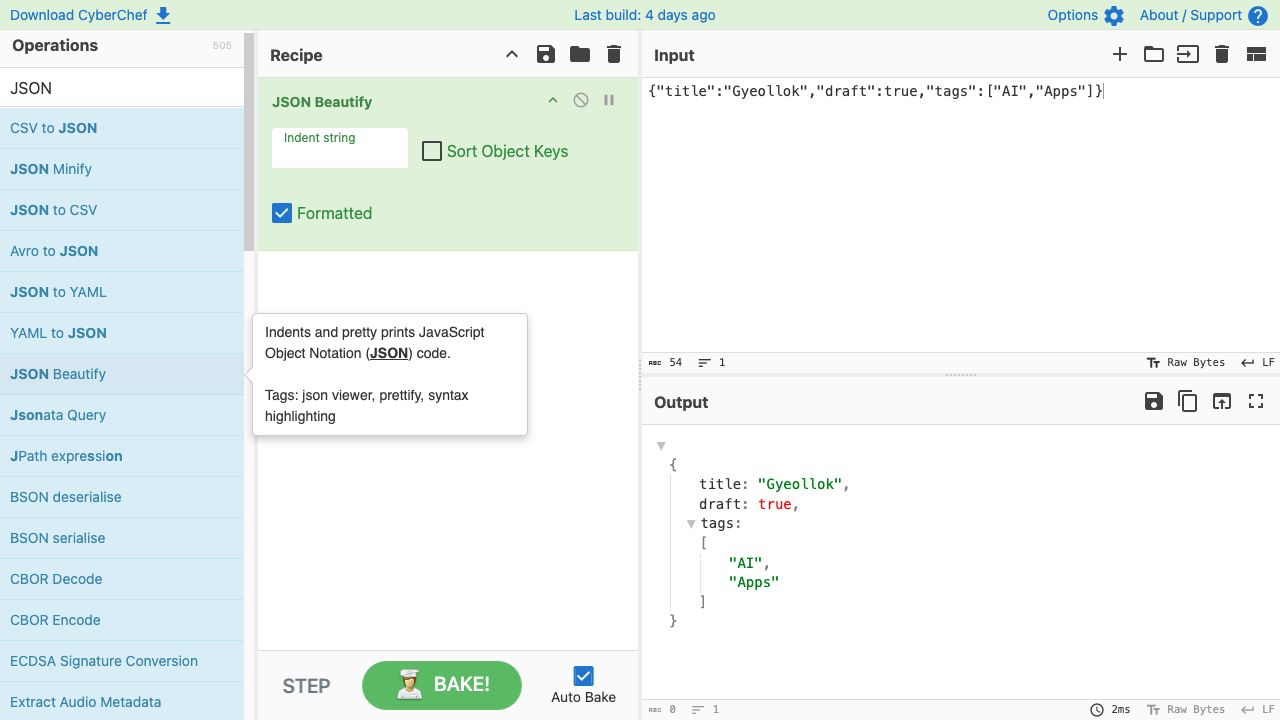
Input에 {"title":"Gyeollok","draft":true,"tags":["AI","Apps"]}를 넣었습니다. Operations 검색에서 JSON Beautify를 찾아 두 번 클릭했습니다. Recipe에는 해당 기능만 남기고 이전 변환은 제거했습니다.
03. 실제로 보인 구조
Formatted가 켜진 결과 영역에는 title의 문자열, draft의 true 값, tags 배열 안의 AI와 Apps가 구분되어 보였습니다. 긴 한 줄보다 어떤 값이 어느 이름에 연결되는지 찾기 쉬웠습니다. 그러나 내용이 올바른 업무 정보인지는 별도로 판단해야 합니다.
04. 형식과 데이터 타입 구분
true와 "true"는 표기가 다릅니다. 숫자와 숫자를 담은 문자열도 구분해야 합니다. 이번 결과에서는 초안 여부가 불리언으로 남고 태그가 배열 안에 표시되는지 확인했습니다. 보기 편하게 만든 결과를 복사할 때 원래 데이터 형태가 유지되는지도 확인하는 편이 좋습니다.
05. 범위를 넓히지 않기
이 실습은 올바르게 작성한 짧은 JSON을 보는 작업입니다. 오류가 있는 JSON의 자동 복구나 민감한 API 응답의 안전한 처리를 보장하지 않습니다. 실제 토큰이나 고객 자료는 입력하지 말고 필요한 경우 승인된 환경에서 처리하세요.
마지막으로 기억할 것
- JSON Beautify를 검색해 추가합니다.
- 필드와 배열 값을 원문과 대조합니다.
- 들여쓰기는 데이터의 사실성을 보증하지 않습니다.
출처: 공식 자료·실습 출처 · 실습한 서비스