이 글의 핵심
- 도형 선택 후 배경색을 바꿉니다.
- 실행 취소가 되돌린 범위를 화면으로 확인합니다.
- 색만으로 단계 의미를 전달하지 않습니다.
01. 한 곳만 강조해 보기
도식에 색을 넣을 때는 모든 상자를 다른 색으로 칠하기보다 중요한 한 곳부터 강조하면 효과를 판단하기 쉽습니다. 이번에는 초안 작성은 흰색으로 두고 사실 확인 단계에 연한 파란색을 넣었습니다. 색은 장식보다 읽는 우선순위를 돕는 역할로 사용했습니다.
02. 선 색상과 배경색 구분하기
사실 확인 상자를 클릭하니 왼쪽에 선택된 모양 동작 패널이 나타났습니다. 위쪽 선 색상과 그 아래 배경색은 다른 조작입니다. 이번에는 배경색 팔레트의 #a5d8ff를 눌렀고 상자 안이 파란색으로 채워졌습니다. 선과 글자 색은 검은색으로 남았습니다.
선택한 도형의 테두리를 먼저 확인하면 다른 상자를 바꾸는 일을 줄일 수 있습니다. 아무 도형도 선택하지 않은 상태에서 스타일을 바꾸는 경우와 기존 도형을 선택해 바꾸는 경우를 혼동하지 마세요. 이번 실습은 기존 오른쪽 상자를 선택한 상태였습니다.

03. 실행 취소로 한 단계 되돌리기
화면 아래 실행 취소 버튼을 눌렀습니다. 파란 배경이 사라지고 원래 흰 바탕으로 돌아왔으며, 사실 확인이라는 글자와 연결 화살표는 남았습니다. 마지막 색 변경만 되돌아간 상태를 눈으로 확인했습니다.
실행 취소 버튼을 여러 번 연속 누르면 필요한 작업까지 되돌릴 수 있습니다. 원하는 상태를 확인하면서 한 번씩 조작하세요. 이번에는 색 변경 직후에 한 번 수행했으므로 모든 편집 상황에서 같은 범위를 되돌린다는 일반 규칙을 시험한 것은 아닙니다.
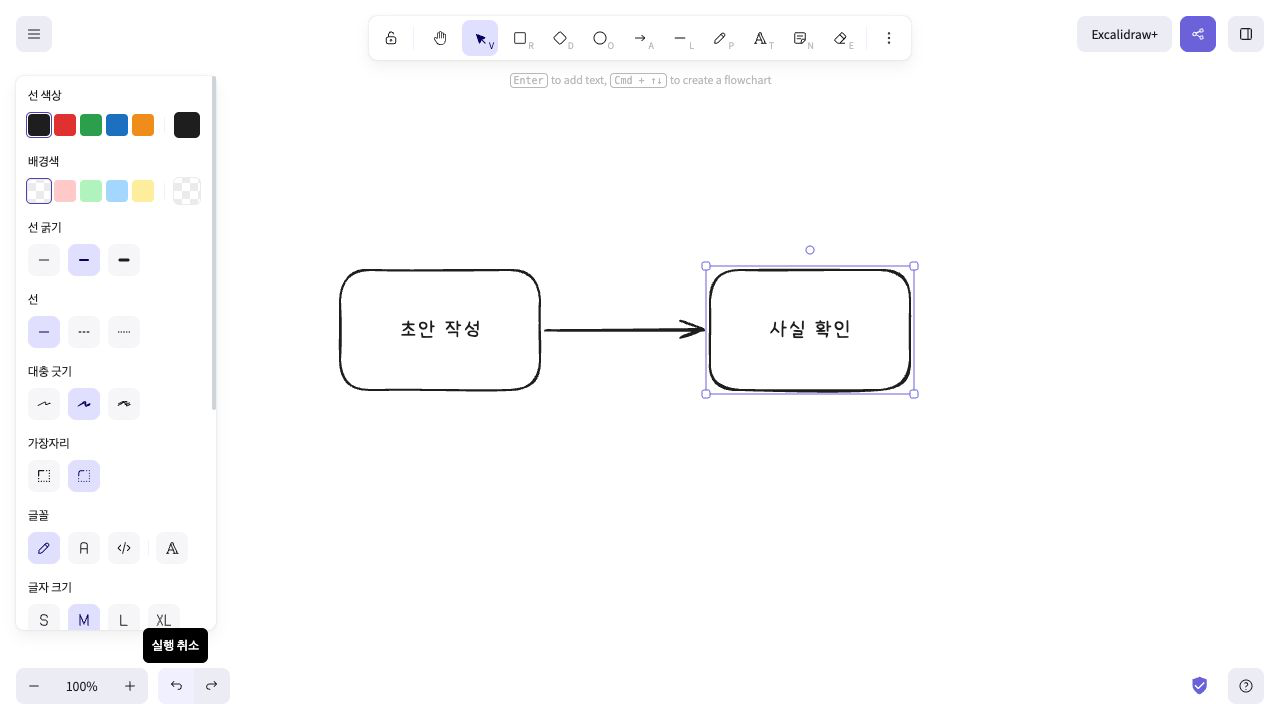
04. 다시 실행으로 복원하기
그다음 다시 실행 버튼을 누르자 파란색 강조가 복원됐습니다. 최종 이미지 내보내기 미리보기에서도 사실 확인 상자가 파란색으로 보였습니다. 실행 취소와 다시 실행은 실험적인 스타일 변경을 비교할 때 유용했지만 원본 파일 백업을 대신하는 기능은 아닙니다.
여러 창이나 기기 사이에서 작업 이력이 유지되는지는 이번에 확인하지 않았습니다. 현재 편집 화면에서 되돌릴 수 있었다는 범위로 이해하세요. 중요한 그림은 저장한 원본을 따로 남기는 것이 좋습니다.
05. 색이 없어도 이해되는지 보기
파란색만 보고 검수 단계임을 알아야 하는 구조는 피하세요. 이번 도식은 상자 안에 사실 확인이라는 텍스트가 있으므로 색이 사라져도 의미가 남습니다. 흑백 출력이나 작은 화면에서도 단계 이름과 화살표를 읽을 수 있는지 확인하세요.
스타일을 바꾸는 목적은 정보를 더 잘 전달하는 것입니다. 색 수를 늘리는 데 시간을 쓰기 전에 문구와 순서가 정확한지 먼저 점검하는 것이 좋습니다.
마지막으로 기억할 것
- 도형 선택 후 배경색을 바꿉니다.
- 실행 취소가 되돌린 범위를 화면으로 확인합니다.
- 색만으로 단계 의미를 전달하지 않습니다.
출처: 공식 자료·실습 출처 · 실습한 서비스