이 글의 핵심
- 단계 이름을 각각의 도형에 넣습니다.
- 출발과 도착 방향을 정한 뒤 화살표를 그립니다.
- 읽는 순서와 화살표 방향이 일치하는지 확인합니다.
01. 선보다 먼저 관계를 정하세요
두 상자가 가까이 있다고 반드시 순서가 있는 것은 아닙니다. 화살표를 넣으면 앞 단계가 뒤 단계로 이어진다는 뜻이 생깁니다. 따라서 먼저 무엇을 설명할지 정해야 합니다. 이번에는 글을 작성한 다음 내용을 확인하는 단순한 순서를 표현했습니다. 승인이나 조건 분기를 나타내는 복잡한 업무도는 아닙니다.
02. 두 상자 준비하기
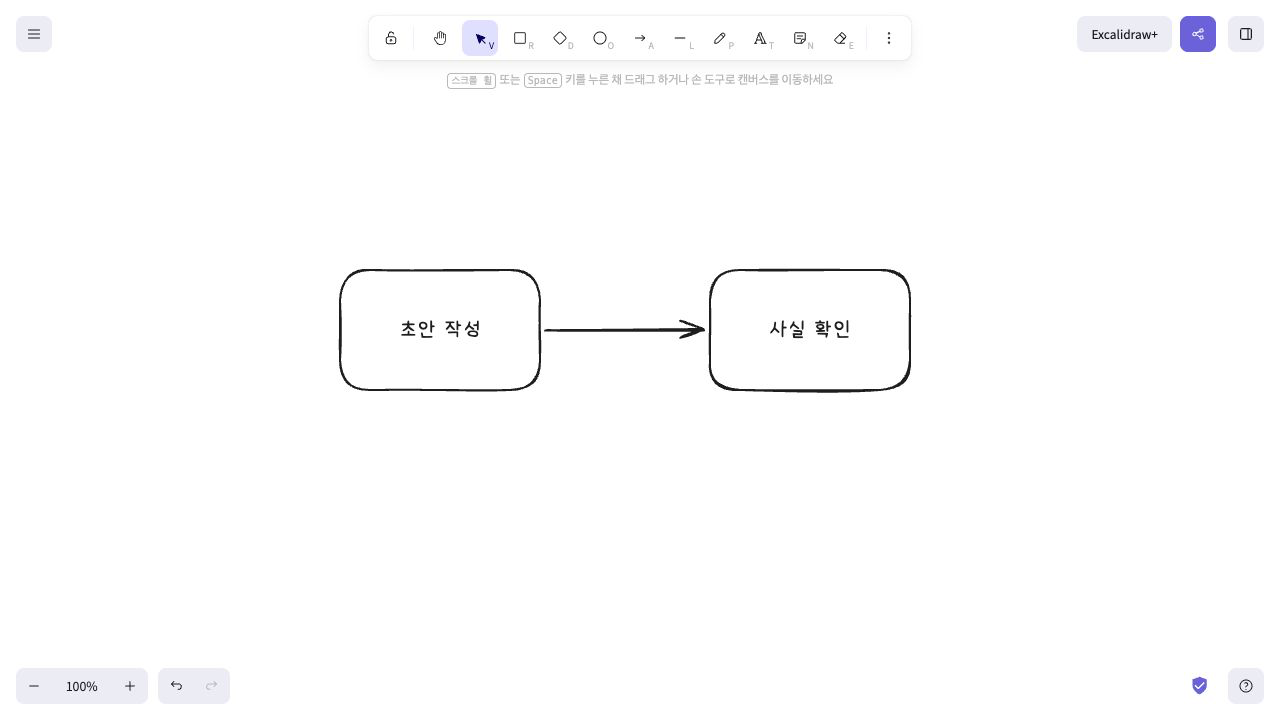
왼쪽 사각형에 초안 작성, 오른쪽 사각형에 사실 확인을 넣었습니다. 두 도형의 높이를 비슷하게 두고 중간에 화살표를 그릴 공간을 남겼습니다. 이번에는 마우스 드래그로 위치를 정했으며 자동 정렬이나 정확한 간격 수치 입력을 사용하지 않았습니다.
도형이 너무 붙어 있으면 화살표 방향이 잘 보이지 않습니다. 반대로 멀리 떨어지면 관계를 눈으로 따라가기 어려워집니다. 실제 글 본문에서 보여 줄 크기를 생각하고 상자 사이에 필요한 공간을 남기세요.
03. 화살표 도구로 연결하기
선택을 해제한 뒤 상단의 화살표 도구에 표시된 단축키 A를 눌렀습니다. 왼쪽 상자의 오른쪽 가장자리에서 오른쪽 상자의 왼쪽 가장자리로 드래그했습니다. Escape로 조작을 마치고 끝의 화살촉이 사실 확인 쪽을 향하는지 보았습니다.
이번 화면에서는 한 줄의 오른쪽 방향 화살표가 표시됐습니다. 상자를 이후에 움직였을 때 연결점이 자동으로 따라오는지까지 시험한 기록은 아닙니다. 배치를 수정한다면 선이 끊어져 보이거나 엉뚱한 상자에 닿지 않았는지 다시 확인하세요.
04. 화살표가 많아지기 전에
단계가 늘어나면 모든 상자를 서로 연결하기보다 독자가 따라갈 한 가지 흐름을 먼저 만드세요. 예외나 되돌아가는 경로가 있다면 본문으로 설명하거나 분기 의미를 명확히 적어야 합니다. 선이 많다는 이유만으로 도식이 자세해지는 것은 아닙니다.
이 예시는 작성과 검수의 관계만 표현합니다. 검수가 자동 실행되거나 글이 공개되는 기능이 있는 것은 아닙니다. 그림의 화살표는 설명을 위한 표시이고 실제 프로그램 동작과 연결되어 있지 않습니다.
05. 이미지 밖에서도 의미 남기기
블로그에 도식을 넣을 때는 이미지 설명에 “초안 작성 후 사실 확인”이라는 관계를 함께 적으세요. 작은 화면에서 화살표를 보기 어렵거나 이미지를 읽지 못하는 독자도 순서를 알 수 있습니다. 텍스트 설명이 있으면 나중에 검색으로 내용을 찾기도 쉽습니다.
최종 검수에서는 출발과 도착, 글자 잘림, 화살촉의 방향을 확인합니다. 화려한 도형보다 이 세 가지가 정확한 것이 먼저입니다.
마지막으로 기억할 것
- 단계 이름을 각각의 도형에 넣습니다.
- 출발과 도착 방향을 정한 뒤 화살표를 그립니다.
- 읽는 순서와 화살표 방향이 일치하는지 확인합니다.
출처: 공식 자료·실습 출처 · 실습한 서비스