이 글의 핵심
- 사각형 도구로 영역을 드래그합니다.
- 선택한 도형에서 Enter로 글자를 넣습니다.
- 선택 상태와 글자 편집 상태를 구분합니다.
01. 도형 하나로 시작하는 이유
복잡한 업무 순서를 한 번에 그리려 하면 모양과 문구를 동시에 고민하게 됩니다. 먼저 한 단계만 사각형으로 만들고 이름을 붙이면 필요한 정보가 분명해집니다. 이번 예시는 결록의 가상 편집 과정에서 “초안 작성”을 나타내는 상자입니다. 실제 업무 시스템과 연결되거나 자동으로 상태가 바뀌는 도형은 아닙니다.
02. 빈 캔버스에서 사각형 선택
Excalidraw를 열었을 때 빈 캔버스가 보이는 것을 확인했습니다. 상단 도구에는 사각형과 단축키 R이 표시됐습니다. R을 누른 뒤 빈 영역에서 왼쪽 위부터 오른쪽 아래로 드래그하니 둥근 모서리의 사각형이 만들어졌습니다.
이미 자신의 그림이 열려 있다면 이 예시를 그대로 그 위에 만들지 말고 기존 작업을 먼저 보관하세요. 이번에는 빈 화면에서 시작했으며 사용자 그림을 지우거나 캔버스를 초기화하지 않았습니다.
03. 도형 안에 텍스트 입력
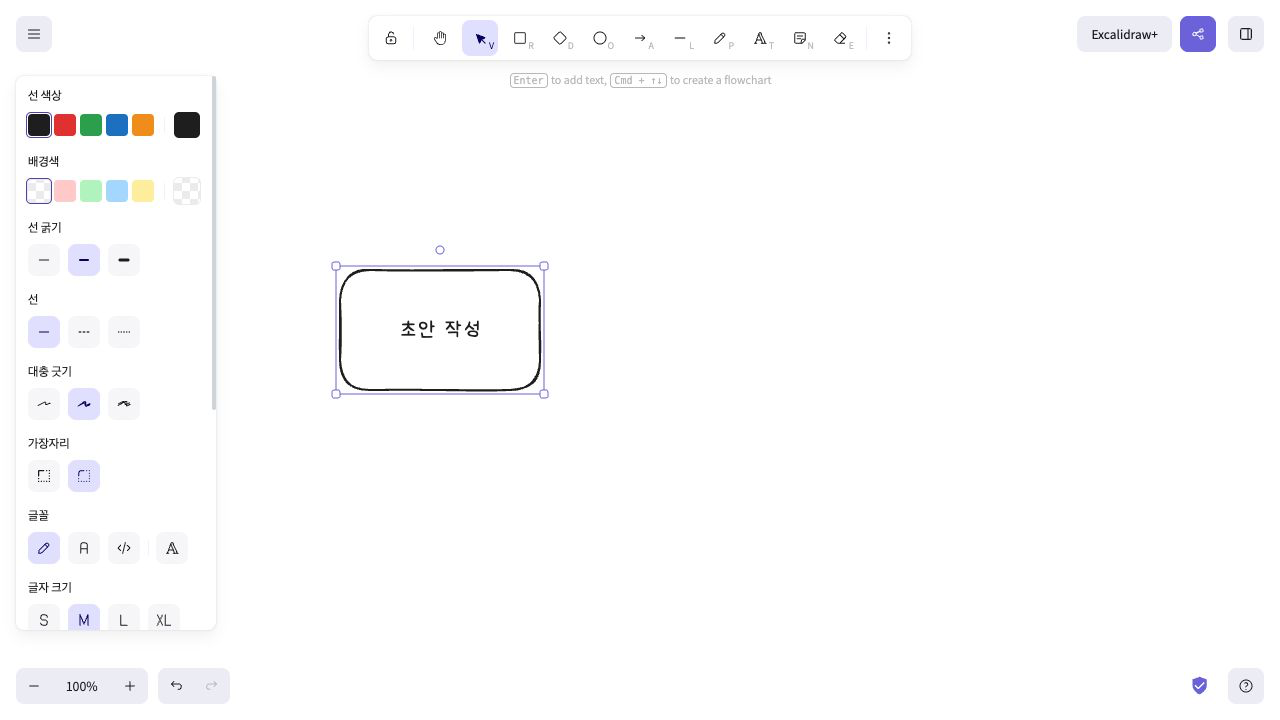
사각형을 선택한 상태에서 Enter를 누르고 “초안 작성”을 입력했습니다. Escape로 텍스트 편집을 마치자 도형 안에 한글이 표시됐습니다. 화면 왼쪽에는 글꼴과 글자 크기, 정렬 같은 조작이 나타났습니다. 이번에는 기본으로 표시된 상태를 유지했습니다.
글자가 별도 위치에 생겼다면 도형이 선택된 상태였는지 확인하세요. 텍스트 도구로 빈 캔버스를 클릭하는 작업과 선택한 도형 안에 글자를 넣는 작업은 다를 수 있습니다. 직접 만든 결과를 움직이거나 편집하기 전에 어떤 요소가 선택됐는지 테두리를 보는 것이 좋습니다.
04. 읽기 쉬운 단계 이름 정하기
상자 안에는 짧은 행동 이름을 넣는 편이 좋습니다. “작성과 검수와 발행”을 한 상자에 모으면 단계 사이의 관계를 설명하기 어렵습니다. 이번에는 초안 작성만 넣고 사실 확인은 다음 상자로 분리했습니다. 긴 설명은 이미지 아래 본문에 두면 모바일에서도 도식의 핵심을 읽기 쉽습니다.
이 실습은 도형과 한글 텍스트 입력까지 확인한 기록입니다. 폰트 파일을 따로 설치하거나 모든 언어의 표시를 시험한 것은 아닙니다. 최종 그림에서 글자가 잘리거나 너무 작지 않은지 실제 사용할 크기로 확인하세요.
05. 작업을 보관할 때
첫 화면은 그림이 브라우저 저장소에 저장되지만 예기치 않게 지워질 수 있으므로 파일로도 저장하라는 안내를 보여 줬습니다. 브라우저에 보인다는 것과 영구 백업이 있다는 것을 같게 생각하지 마세요. 중요한 도식은 편집 가능한 원본과 게시용 이미지를 구분해 관리하는 편이 좋습니다.
이번 캡처는 직접 조작한 앱 화면이며 이미지 생성기로 만든 예시가 아닙니다. 실시간 협업이나 외부 공유는 시작하지 않았습니다.
마지막으로 기억할 것
- 사각형 도구로 영역을 드래그합니다.
- 선택한 도형에서 Enter로 글자를 넣습니다.
- 선택 상태와 글자 편집 상태를 구분합니다.
출처: 공식 자료·실습 출처 · 실습한 서비스