이 글의 핵심
- 새 프로젝트와 기존 파일 열기를 구분합니다.
- 생성 후 이미지 크기에서 실제 값을 확인합니다.
- 픽셀 크기와 화면 확대율은 다릅니다.
01. 시작할 문서 정하기
Photopea 첫 화면에서 Start using Photopea를 누르고 새 프로젝트를 열었습니다. 이 기기나 클라우드의 기존 파일을 불러온 것이 아니라 실습용 빈 문서를 만들었습니다. 이름은 Gyeollok practice로 두었고 흰 배경에 텍스트를 넣어 확인했습니다.
02. 설정값과 적용값 대조
처음 설정란에 1200과 630을 입력했지만 생성 후 확인한 실제 문서 크기는 기본값인 1280×720이었습니다. 숫자가 입력란에 보였다는 이유로 1200×630 문서가 만들어졌다고 기록하지 않았습니다. 입력이 확정됐는지 확인하지 않으면 이런 차이를 놓칠 수 있습니다.
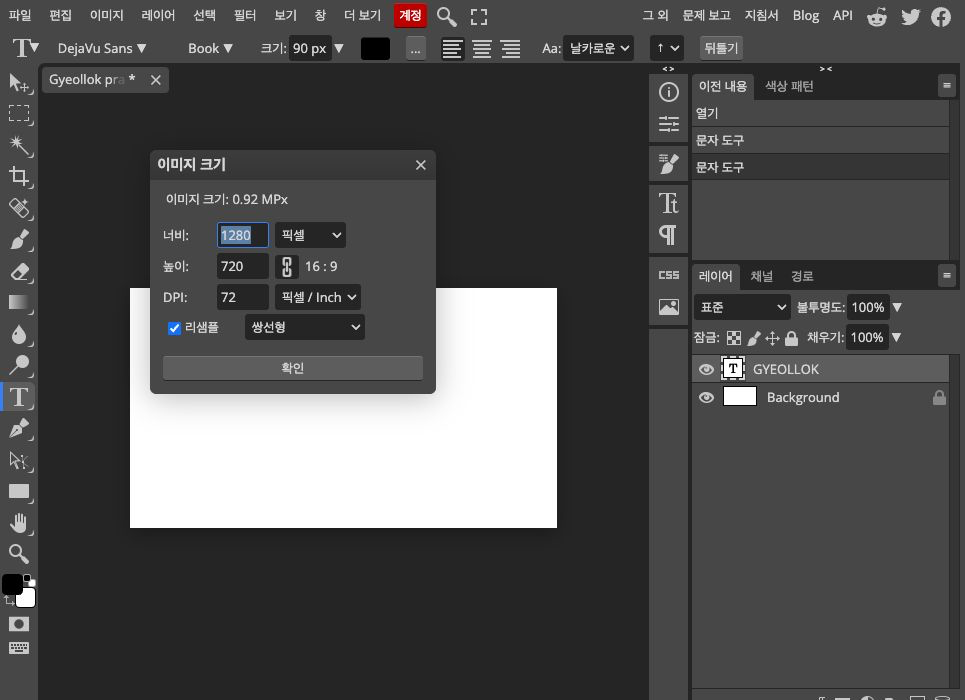
03. 이미지 크기 창 열기
상단 이미지 메뉴에서 이미지 크기를 선택했습니다. 너비 1280, 높이 720, 비율 16:9, DPI 72가 보였습니다. 캡처는 이 실제 값을 기준으로 남겼습니다. 사용하려는 규격과 다르다면 입력을 확정하고 적용 후 다시 열어 수치를 대조하세요.
04. 캔버스가 작게 보이는 이유
화면에서 흰 캔버스가 작게 보인다고 원본 픽셀이 그만큼 작다는 뜻은 아닙니다. 편집기는 작업 공간에 맞춰 축소해서 표시할 수 있습니다. 눈으로 본 크기와 이미지 크기 창의 픽셀 수를 혼동하지 마세요. 이번에는 수치 창으로 검증했습니다.
05. 최종 용도에 맞추기
블로그 대표 이미지 규격은 사용하는 테마와 표시 위치에 맞춰 정해야 합니다. 1280×720이 모든 서비스의 정답인 것은 아닙니다. 이 글은 새 문서와 수치 확인의 실습이며 실제 게시용 이미지의 완성 디자인을 제안하는 글은 아닙니다.
마지막으로 기억할 것
- 새 프로젝트와 기존 파일 열기를 구분합니다.
- 생성 후 이미지 크기에서 실제 값을 확인합니다.
- 픽셀 크기와 화면 확대율은 다릅니다.
출처: 공식 자료·실습 출처 · 실습한 서비스